※この記事にはアフィリエイト広告(PR)が含まれます。
この記事でわかること
・MePadKeyを付けたiPad miniで、外出先の文章入力がどこまで快適になるか
・電車の膝上やカフェで使った、実際の使い心地
・PC、スマホ、iPad mini+MePadKeyの現実的な使い分け
・WordPress編集でできることと、パソコンには敵わないこと
・重さ、トラックパッド、入力の不安定さなど、長く使って見えた注意点
・MePadKeyが向く人、向かない人
3行まとめ
・MePadKeyは、iPad miniをパソコン代わりにするケースではなく、スマホよりしっかり文章を書けるようにするキーボードケースです。
・ブログの下書き、メール返信、メモ、文章の追記には便利ですが、WordPressの記事を仕上げるならパソコンの方が向いています。
・重さや操作性の限界はあるものの、「スマホでは小さい、PCを出すほどではない」という場面では今でも役立っています。
結論|MePadKeyは、PCとスマホの間を埋める道具
MePadKeyは、iPad miniを完全なパソコンに変える道具ではありません。
WordPressの記事編集、画像の貼り付け、見出しの調整、ブロックの移動、HTMLの確認まで行うなら、やはりパソコンが一番使いやすいです。
反対に、少し確認するだけならスマホの方が早く、持ち運びも楽です。
ただ、スマホでは画面が小さすぎて文章を書きにくい時があります。
メールをしっかり返したい時。ブログの下書きを進めたい時。移動中に思いついたことを、そのまま文章にしたい時です。
そんな時に、iPad miniへMePadKeyを付けると、スマホより広い画面と物理キーボードで、文章入力がかなりしやすくなります。
私にとってMePadKeyは、パソコンの代わりではありません。
「スマホでは小さすぎる。でも、パソコンを出すほどでもない」
その間を埋めるための、持ち歩ける文章入力用の道具です。
MePadKeyを選んだ理由
iPad miniは、スマホより画面が大きく、ノートPCより持ち歩きやすい端末です。
ただ、画面だけで長い文章を書くとなると、やはりスマホに近い窮屈さがあります。
ブログの下書き、メール返信、メモ、文章の追記を外でも進めたいと思った時に、分離式のキーボードとスタンドを毎回持ち歩くのは少し面倒でした。
そこで選んだのが、iPad miniと一体化して使えるMePadKeyです。
使いたい時に開けば、そのまま書き始められる。
この手軽さが、MePadKeyを選んだ一番の理由です。
開封・外観(箱:正面/背面)
外箱は「Magic Keyboard Case Folio」と書かれた汎用的なパッケージでした。
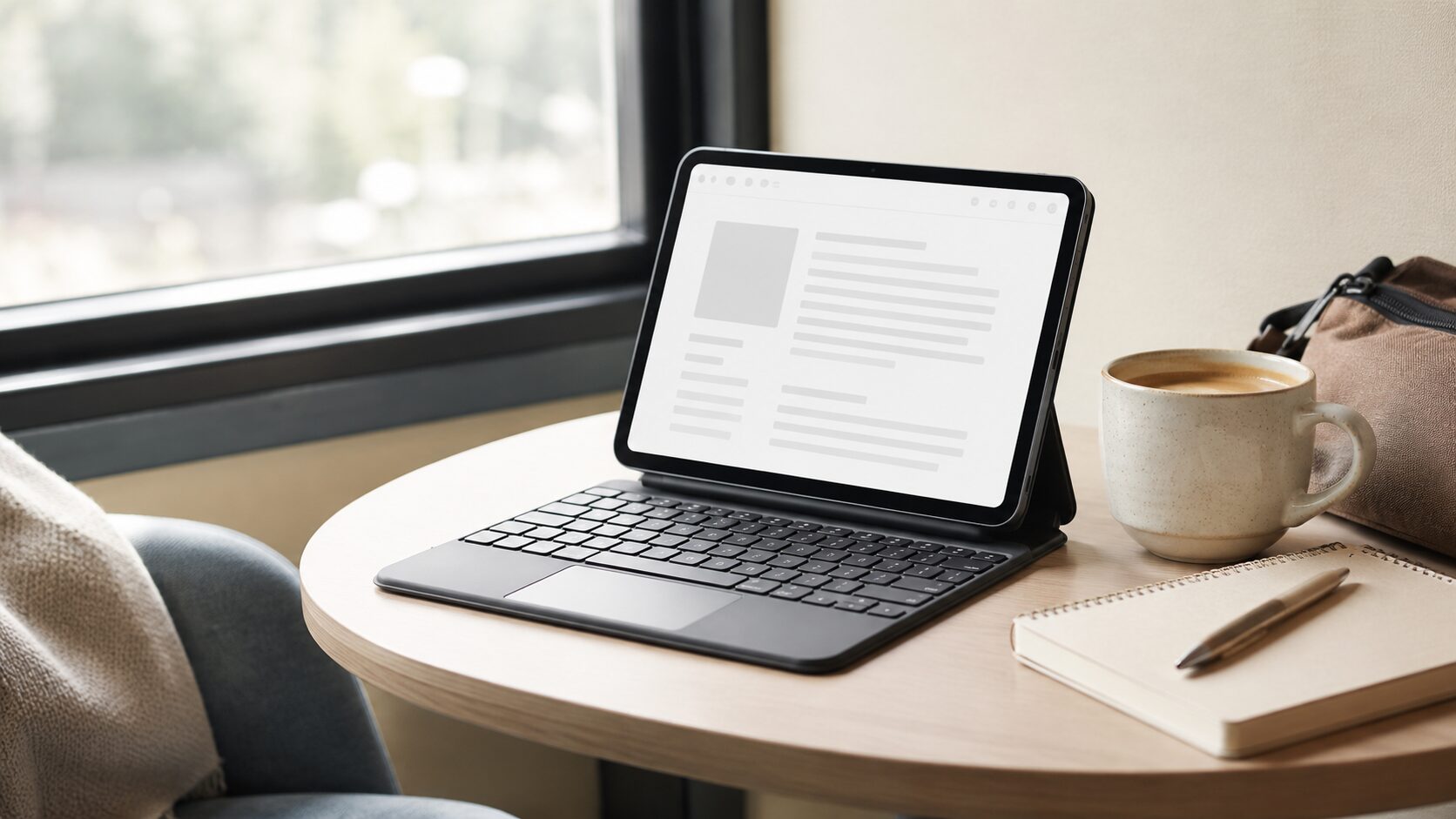
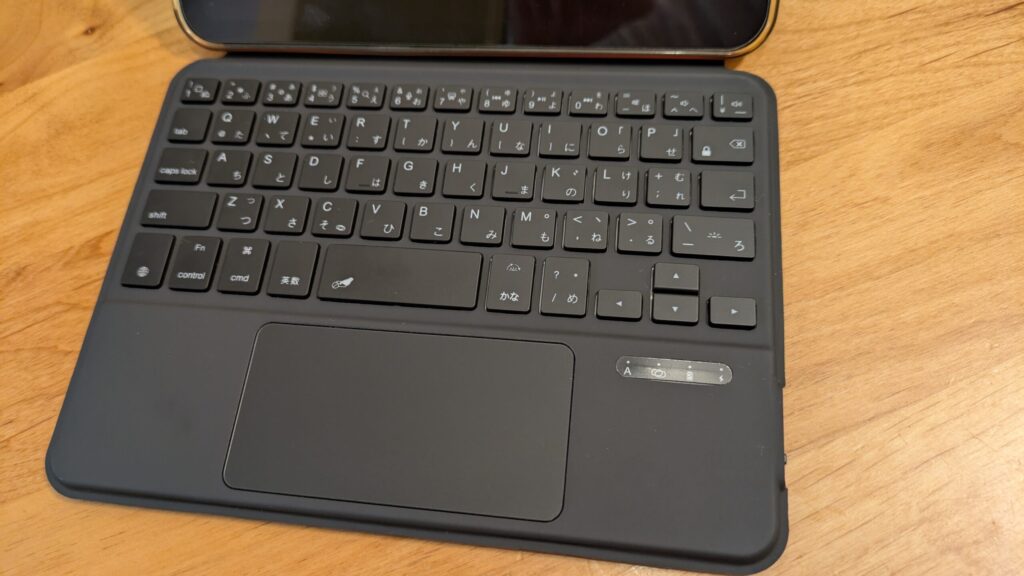
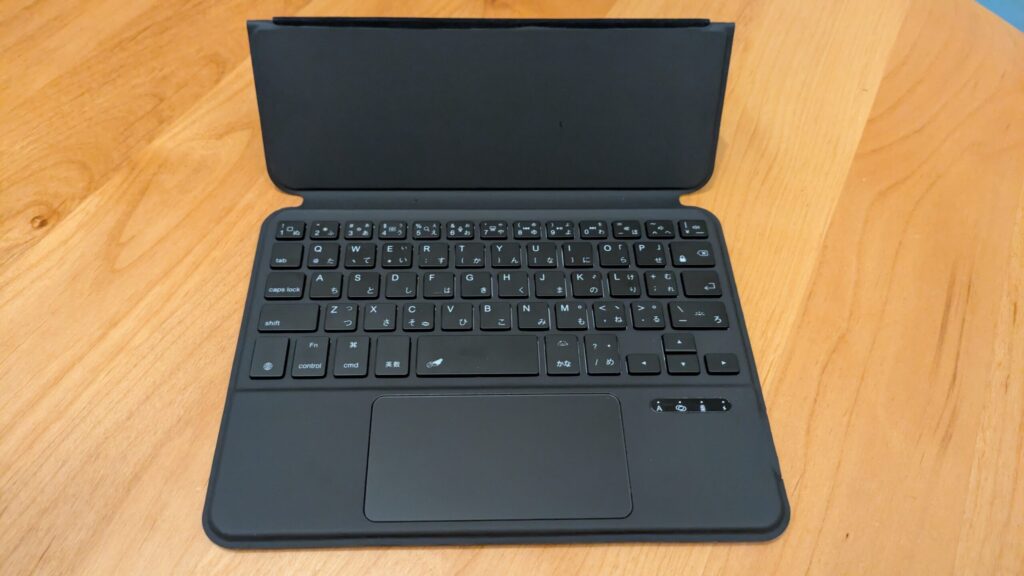
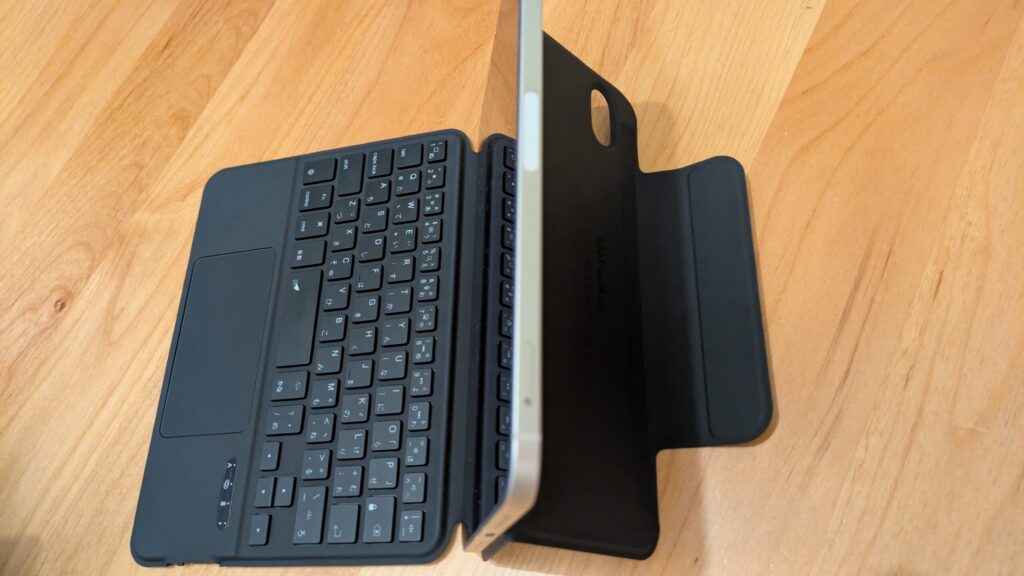
装着すると、iPad miniは小さなノートPCのような見た目になります。
iPad mini単体の軽快さは少し減りますが、その代わりに「座ったらすぐ文章を書ける」状態になるのが特徴です。
普段は読むだけの端末だったiPad miniが、文章入力用の小さな作業端末になります。
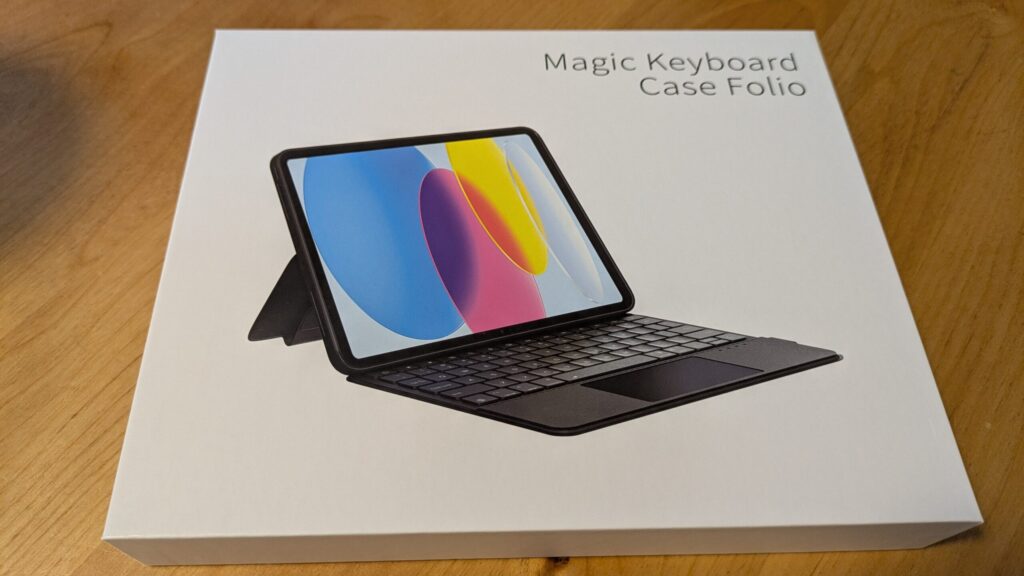
外箱は「Magic Keyboard Case Folio」表記の汎用パッケージ。
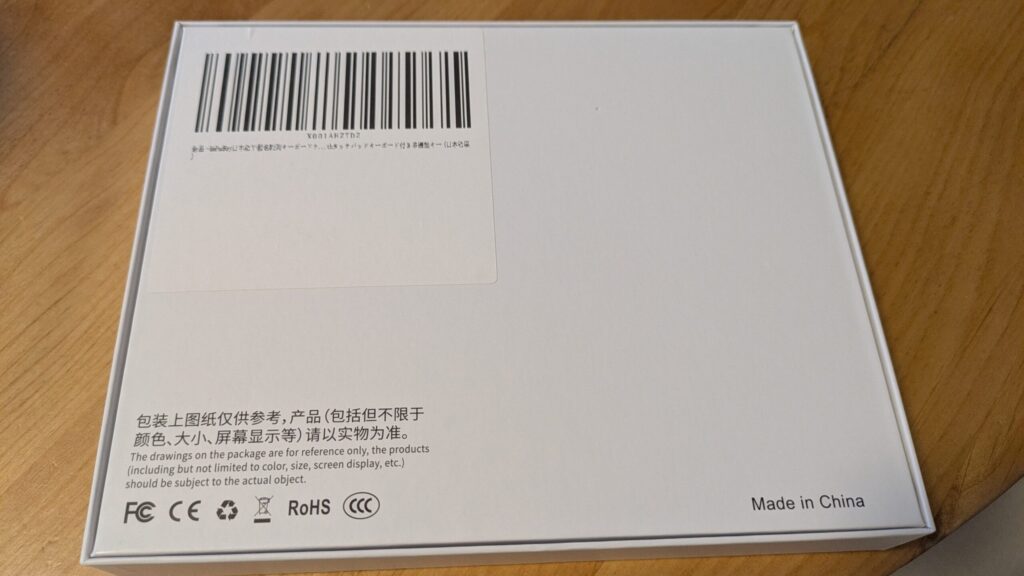
背面は仕様と認証マーク。「Made in China」表記。
付属品と初期セットアップ
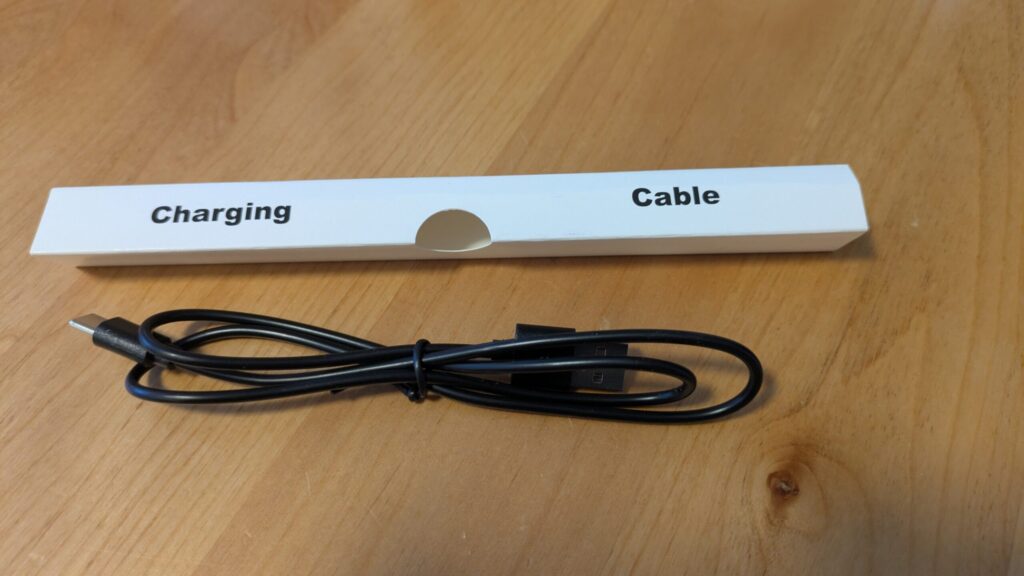
付属品には、充電用のUSB-Cケーブルが入っていました。
モバイルバッテリーからも充電できるので、外出先で電池が気になった時にも対応しやすいです。
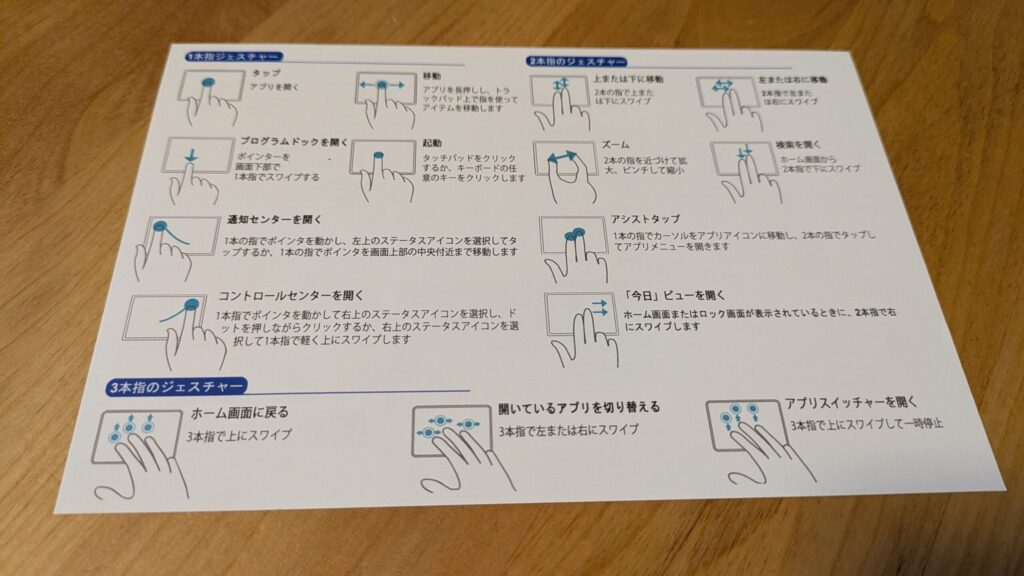
トラックパッドのジェスチャ早見表と、日本語のクイックスタートも付属していました。
初めて使う時でも、基本操作で迷いにくいのは助かります。
接続手順
接続はBluetoothで行います。
- キーボードの電源を入れる
- iPadの「設定」からBluetoothを開く
- Fn+Cを押してペアリングモードにする
- iPad側のデバイス一覧からMePadKeyを選ぶ
最初の設定は、特に難しくありませんでした。
もし接続がうまくいかない時は、Bluetoothを一度オフにしてから入れ直し、もう一度Fn+Cを押してみてください。
改善しない場合は、一度ペアリングを削除してから登録し直す方法もあります。
日本語配列と打鍵感
私が選んだのは、日本語配列のモデルです。
かな刻印があり、普段パソコンで日本語配列を使っている人なら、比較的なじみやすいと思います。
キーの深さはほどよく、打鍵音は静かめです。
カフェや電車でも、周囲が気になるほど大きな音ではありません。
メール返信、ブログの下書き、メモなど、文章を淡々と書いていく作業には向いています。
「@」「_」「|」など、普段のキーボードと位置が少し違う記号はあります。
ただ、数回使えば慣れる程度でした。
入力していて良かった点
・かな入力と英数入力の切り替えがしやすい
・画面キーボードより、長い文章を打ちやすい
・メール返信や下書きに入るまでが早い
・充電しながらでも使える
・思いついたことを、文章の形で残しやすい
トラックパッドの使い心地
トラックパッドは、iPad miniをキーボード中心で操作したい時に役立ちます。
2本指スクロール、ピンチ操作、3本指でのアプリ切り替えなど、基本的なジェスチャは使えます。
文章を書きながら画面を少しスクロールしたい時、アプリを切り替えたい時には便利です。
一方で、パソコンのマウスや純正キーボードのトラックパッドほど、細かい操作が得意なわけではありません。
たとえば、狭い範囲の文字を選ぶ、画像の位置を微調整する、細かなブロックをドラッグする、といった操作では少しもたつくことがあります。
クリックも少し重めなので、私はタップ中心で使うことが多いです。
文字を打つための補助としては十分ですが、精密作業まで期待しすぎない方が満足しやすいと思います。
よく使うショートカット
・Cmd+L:URLバーへ移動
・Cmd+Tab:アプリ切り替え
・Cmd+H:ホーム画面へ戻る
・Ctrl+Space、または地球儀キー:日本語/英数の切り替え
電車での実地テスト|膝上+バッグの即席デスク
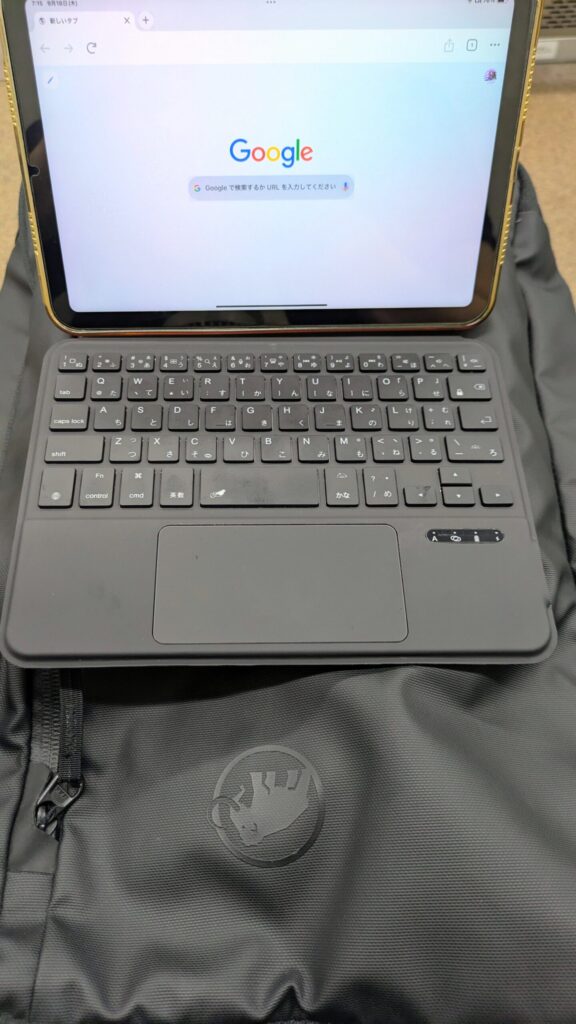
電車では、膝の上にリュックを置き、その上にMePadKeyを付けたiPad miniを置いて使っています。
座れていて、揺れが大きくない時なら、メール返信やブログの下書きは十分できます。
パソコンを広げるほどではないけれど、スマホで長文を打つには少し疲れる。
そんな時に、このサイズ感はちょうどよいです。
膝上で使う時のコツ
・画面角度は、少し浅めにする
・リュックの中にタオルなどを入れ、2〜3cmほど高さを出す
・クリックより、タップ操作を中心にする
・混んでいる電車では無理に開かない
・肘を広げすぎず、周囲への配慮を優先する
打鍵音は控えめなので、早朝の電車でも使いやすいと感じました。
ただし、膝上作業は「少し文章を書く」ための使い方です。
記事を完成させるような本格作業を、長時間続ける用途には向きません。
PC・スマホ・iPad mini+MePadKeyの使い分け
MePadKeyを長く使って感じたのは、どれか一台に全部を任せるより、作業ごとに役割を分けた方が楽だということです。
パソコンが向く作業
ブログ記事を仕上げる作業は、基本的にパソコンが最適です。
・H2、H3など見出し階層の調整
・画像の貼り付けや位置調整
・ブロックの選択、移動、複製
・内部リンクカードの設置
・カスタムHTMLの確認と修正
・記事全体を見ながらのレイアウト調整
こうした作業は、画面が大きく、マウス操作ができるパソコンの方が早く、ミスも減らせます。
WordPressのGutenberg編集はiPad miniでもできます。
ただ、H2やH3の切り替え、画像まわりの調整、複数ブロックの操作まで入ると、画面の小ささとタッチ操作の限界を感じます。
スマホが向く作業
スマホは、持ち運びやすさでは一番です。
公開後の記事を確認する。短い返信をする。誤字を一か所直す。メモを見る。
こうした軽い作業なら、スマホの方が早い場面もあります。
ただし、ある程度まとまった文章を書く時や、複数の画面を見比べながら作業する時は、画面が小さく感じます。
iPad mini+MePadKeyが向く作業
iPad mini+MePadKeyが活きるのは、その中間です。
・ブログ記事の構成を考える
・本文の下書きを書く
・公開済み記事へ文章を追記する
・メールや連絡文をしっかり書く
・移動中に思いついたことを文章にする
・少し空いた時間に、作業を前へ進める
すべてのブログ作業を完結させる端末ではありません。
ただ、スマホよりしっかり書けて、パソコンより気軽に開ける。
そこにMePadKeyの価値があります。
WordPressをiPadで使う時の具体的なコツや、パソコンに切り替えた方がよい場面は、こちらの記事で詳しくまとめています。
iPadでWordPress編集はどこまでできる?Gutenbergのコツと限界
長く使って感じた良いところ
開けばすぐ文章を書き始められる
MePadKeyの一番の良さは、iPad miniとキーボードを一体化できることです。
分離式キーボードやスタンドを別に持ち歩く方法もあります。
ただ、使いたい時に取り出して、並べて、Bluetoothをつなぐ。
この小さな手間があると、すき間時間に作業を始める気持ちは少し下がります。
MePadKeyなら、iPad miniを開いて接続すれば、そのまま書き始められます。
「少し書こう」と思った瞬間に作業へ入れる速さは、一体型ならではです。
スマホより長文を書きやすい
スマホは、短い返信や確認には最適です。
ただ、メールをきちんと返す時、ブログの下書きをする時、少し長めの文章を書く時は、どうしても画面が狭く感じます。
iPad miniに物理キーボードが付くと、両手で入力でき、画面もスマホより広いです。
スマホより文章に集中しやすくなります。
小さなバッグでも持ち出しやすい
MePadKeyを付けると、iPad mini単体より重くなります。
それでも、ノートPCや11インチ級のタブレットと比べると、持ち出しやすいサイズです。
「今日はPCを持つほどではないけれど、文章を書く可能性がある」
そんな日に、バッグへ入れる選択肢が残ります。
iPad miniを持ち歩くためのバッグについては、こちらでも紹介しています。
côte&ciel ISARAU ECO YARANレビュー|iPad miniを守って持てるスリングバッグ
バッテリー持ちは気になりにくい
バッテリー持ちについては、今でも大きな不満はありません。
毎回の外出前に充電を気にするような道具ではなく、使いたい時に開いて使える安心感があります。
文章入力用のキーボードとしては、十分に実用的です。
気になった点|PCの代わりにはなりにくい
WordPressの細かい編集は、やはりパソコンが早い
MePadKeyを付けても、iPad miniがパソコンと同じように使えるわけではありません。
ブログ記事の下書きや軽い追記なら問題ありません。
ただし、画像を貼る、ブロックを動かす、見出しを整える、内部リンクカードを入れる、HTMLを確認するといった作業が増えるほど、パソコンとの差を感じます。
iPad miniでもできないわけではありません。
ただ、画面が小さく、タッチ操作とキーボード操作を行き来するため、作業量が増えるほど時間がかかります。
MePadKeyは、ブログ記事を最後まで仕上げる主力端末というより、下書きや追記を進める端末として考えた方が使いやすいです。
キーボードを付けると、iPad mini本来の軽快さは下がる
私の実測では、iPad miniとMePadKeyを合わせると649gありました。
文章を書く時には、この安定感が便利です。
一方で、手で持って読む、動画を見る、画面を指で触る、Apple Pencilで書くといった使い方では、ケースなしのiPad miniより重さを感じます。
iPad miniの魅力は、小さくて気軽に持てることです。
MePadKeyを付けると、その魅力の一部は薄れます。
キーボードで書く時間が長い人には向いていますが、閲覧やペン入力が中心の人は、毎日付けっぱなしにしない方が使いやすいと思います。
トラックパッドは便利だが、精密操作には向かない
スクロールやアプリ切り替えなど、基本操作では便利です。
ただし、細かい範囲選択、画像の位置調整、狭い場所へのドラッグなどでは、パソコンのマウスほど快適ではありません。
文字を書く作業には役立ちます。
しかし、細部まで整える編集作業では、指やApple Pencil、またはパソコンへ切り替えた方が早いです。
私の個体では、まれに入力が不安定に感じることがある
私が使っている個体では、まれに入力の反応が不安定に感じることがあります。
毎回起きるわけではなく、普段は問題なく使えています。
ただ、集中して文章を書いている時に起きると気になるため、Bluetoothを入れ直したり、再ペアリングしたりして様子を見ることがあります。
これはすべての個体で起きるとは限りません。
ただ、長く使う前提なら、こうしたことが起こる可能性も知っておいた方がよいと思います。
実測メモ
・合計重量:iPad mini+MePadKeyで実測649g
・iPad mini本体:293g
・MePadKey側の重量目安:約356g
・キーボード部の厚み:実測約9mm
・スタンド角度:無段階で調整可能
・トラックパッド:実測約90mm×45mm
重さだけを見ると、iPad miniの軽さを活かすケースではありません。
ただし、文章を書く時の安定感と、キーボードを別で持たなくてよい手軽さはあります。
この重さを許容できるかどうかが、購入後の満足度を分けると思います。
MePadKeyをおすすめできる人
MePadKeyは、次のような人におすすめです。
・スマホでは長文が書きにくいと感じる
・PCを毎日持ち歩くほどではない
・電車やカフェ、待ち時間に文章を書きたい
・ブログの下書き、メモ、メール返信をすることが多い
・iPad miniを、読むだけでなく少し作業できる端末にしたい
・分離式キーボードやスタンドを別々に持つのが面倒
・iPad miniを小さな文章入力端末として使いたい
PR|Amazonアソシエイトを利用しています
iPad miniを「スマホより書ける端末」にしたい人へ
MePadKeyは、iPad miniをPCの代わりにするケースではありません。
ただ、電車・カフェ・待ち時間などで、スマホよりしっかり文章を書きたい時には便利です。
- キーボードとスタンドを別で持ち歩きたくない人向け
- ブログ下書き、メール返信、メモ入力に便利
- 購入前に対応機種・配列・バックライト有無を確認
MePadKeyをすすめにくい人
反対に、次のような人は慎重に考えた方がよいです。
・WordPressの記事編集を、iPad miniだけで最後まで完結させたい
・画像編集、表計算、細かなレイアウト調整をよくする
・iPad miniの軽さを最優先したい
・Apple Pencilで書く時間が長い
・基本は動画視聴や読書で、物理キーボードを使う機会が少ない
・トラックパッドにパソコン並みの精度を求める
迷った時の選び方
一体型キーボードケースが向く人
MePadKeyのような一体型は、荷物を増やさず、開いた瞬間に書き始めたい人向けです。
膝上や小さなテーブルなど、机がない場所で文章を書くことが多いなら、相性がよいです。
分離式キーボード+スタンドが向く人
打鍵感やキー配列にこだわりたい人、机がある場所で使うことが多い人は、分離式の方が合う場合があります。
iPad mini単体の軽さを残しやすいのも、分離式の強みです。
iPad miniだけで十分な人
文章を書く機会が少なく、基本は読書、動画、調べもの、軽い確認が中心なら、無理にキーボードケースを付ける必要はありません。
iPad miniは、単体でも十分に便利な端末です。
キーボードを付けることで何を増やしたいのか。
そこを考えて選ぶと、買った後に後悔しにくいと思います。
まとめ|iPad miniを「スマホより書ける端末」にしたい人にはおすすめ
MePadKeyは、iPad miniをパソコンの代わりにするケースではありません。
WordPressの記事を仕上げる作業、画像の貼り付け、見出し設定、細かいブロック操作まで行うなら、今でもパソコンが一番使いやすいです。
一方で、スマホでは画面が小さすぎるけれど、PCを出すほどでもない時があります。
移動中にブログの下書きを進めたい時。
メールをしっかり返したい時。
思いついたことを、その場で文章に残したい時です。
そんな場面では、iPad mini+MePadKeyは今でも便利です。
私自身、毎日これだけで作業しているわけではありません。
それでも、「スマホより書きやすい端末がほしい」と思う場面では、今も使う価値を感じています。
iPad miniを、読むだけの端末ではなく、持ち歩ける文章入力用の端末として使いたい人には、MePadKeyは十分おすすめできるキーボードケースです。
よくある質問
Fn+Cで接続できない時はどうする?
まず、iPadのBluetoothを一度オフにしてから入れ直します。
その後、もう一度Fn+Cを押してペアリングモードにしてください。
それでも改善しない場合は、iPad側に登録されているMePadKeyのペアリングを削除し、最初から登録し直す方法を試します。
日本語入力と英数入力の切り替えはしやすい?
地球儀キー、またはCtrl+Spaceで切り替えられます。
普段から日本語配列のキーボードを使っている人なら、比較的なじみやすいと思います。
電車の膝上でも使える?
座れていて、混雑していない時なら使えます。
膝の上にリュックを置き、その上にiPad miniを乗せると安定しやすいです。
ただし、混んでいる電車では無理に開かず、周囲への配慮を優先した方がよいです。
透明なTPUケースを付けたまま使える?
私の環境では、透明なTPUケースを付けたままでも使えました。
ただし、ケースなしより磁力は弱くなります。
持ち運び中に外れやすくならないかは、実際に自分のケースで確認した方が安心です。
バックライトはある?
MePadKeyは、商品ページやバリエーションによって配列、バックライトの有無、対応機種が違う場合があります。
購入前に、日本語配列かUS配列か、バックライトの有無、自分のiPad miniに対応しているかを必ず確認してください。
入力が不安定に感じる時はどうする?
Bluetoothを一度オフにして入れ直す。
改善しなければ、ペアリングを削除して登録し直す。
まずはこの順番で試すのがおすすめです。
関連記事
iPadでWordPress編集はどこまでできる?Gutenbergのコツと限界
PLAUD NotePinレビュー|文字起こし精度・料金・使いどころを正直に解説
côte&ciel ISARAU ECO YARANレビュー|iPad miniを守って持てるスリングバッグ

コメント