※この記事には広告(PR)が含まれます。
iPadでもWordPressの記事作成・修正・公開はできます。ChatGPT Workを使うようになり、自分で細かく操作しなくても進められる作業も増えました。
以前は「iPadは下書きや軽い修正、まとまった作業はPC」と考えていました。今は、自分で編集するか、ワークに任せるか、PCで確認するかを作業ごとに選んでいます。iPadの画面が小さいことと、サイト運営でできることの範囲は、分けて考えるようになりました。
この記事では、iPad mini 6とMacBook Airでサイトを運営している私が、Gutenbergの操作のコツと、ワークを含めた使い分けをまとめます。
このガイドは葬儀・終活が中心ですが、本記事はブログを運営する方に向けた作業環境の実例です。
この記事でわかること
- iPadで直接編集する作業と、ChatGPT Workに任せる作業の違い
- このサイトで実際にワークへ依頼できたことと、時間がかかったこと
- Gutenbergを扱いやすくするコツと、PCへ切り替える判断基準
3行まとめ
- 誤字修正などはiPadで直接編集し、複数の手順がある作業はワークへの依頼も選択肢になります。
- クラウドブラウザはiPadとは別の環境で動きます。待ち時間や停止を、端末のメモリ不足だけで説明することはできません。
- PCの出番は、細かな配置を手で直すときや、広い画面で比べたいとき。公開後の確認は、どの方法でも必要です。
iPadで直接編集・ワークに依頼・PCで確認を使い分ける
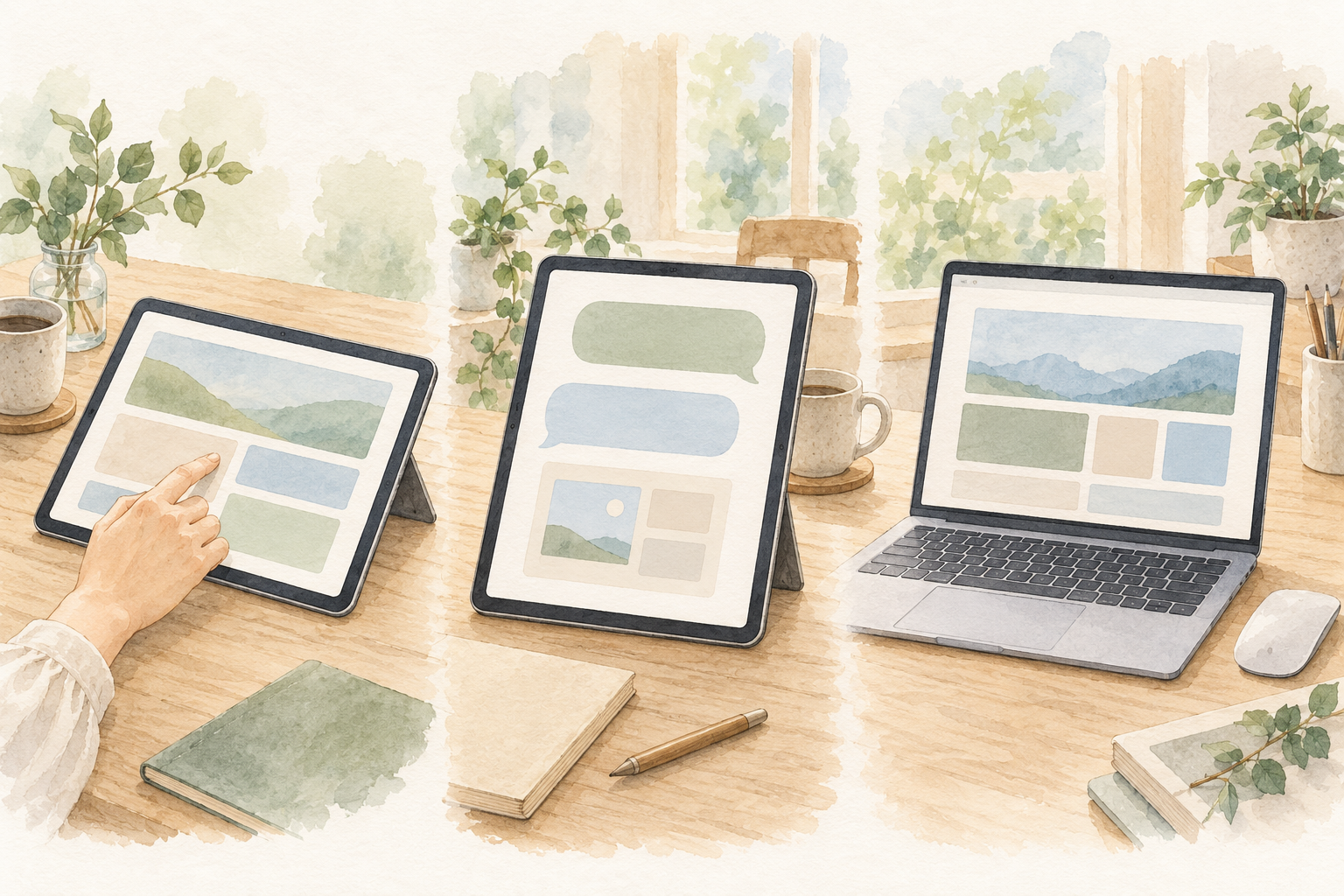
私の環境はiPad mini 6とMacBook Air、WordPressのテーマはCocoon、編集画面はGutenbergです。iPadでは、文章を書くことに加え、ChatGPT Workへ作業を依頼して結果を確かめる使い方もしています。
| やりたいこと | 選び方の目安 |
|---|---|
| 誤字を1か所直す・短く追記する | iPadで直接編集。依頼内容を説明するより早いこともある |
| 記事の構成や文章を整理する | ワークに元記事と直したい点を渡し、内容を確認する |
| 複数ページの表記を調べて直す | ワークに対象と置き換え方を指定。利用できる連携やブラウザで進める |
| 画像・PDFを直してサイトに反映する | ワークへの依頼も可能。制作物と掲載結果を分けて確認する |
| ブロックを細かく並べ替える・表や余白を調整する | 手で何度も操作するなら、広い画面のPCが扱いやすい |
| 公開後の見た目・リンクを確かめる | iPadだけでなくスマホ幅も確認。iPadで見えたことだけで完了にしない |
これはiPadの性能を測った比較表ではなく、私の運用上の目安です。「できるか」に加えて、「どの方法なら確認まで終えやすいか」で選ぶと迷いにくくなります。
ChatGPT Workで、記事案からサイトの修正まで進める
ChatGPT Work(ワーク)は、文章の提案だけでなく、ファイルや利用を許可したツールを使って作業を進める機能です。公式のChatGPT Workの案内では、資料の作成や複数の手順を伴う仕事を依頼し、結果を確認する使い方が説明されています。
このサイトで実際にできたこと
このサイトでも、ワークへの依頼から、次の作業を公開反映まで進められました。
- 記事や配布PDFに残っていた旧サイト名を調べ、現在の名称へそろえる
- 配布PDFの不要な固定日付を外し、記事のダウンロード先を差し替える
- 画像に入った不自然な文字を直し、WordPressのアイキャッチを変更する
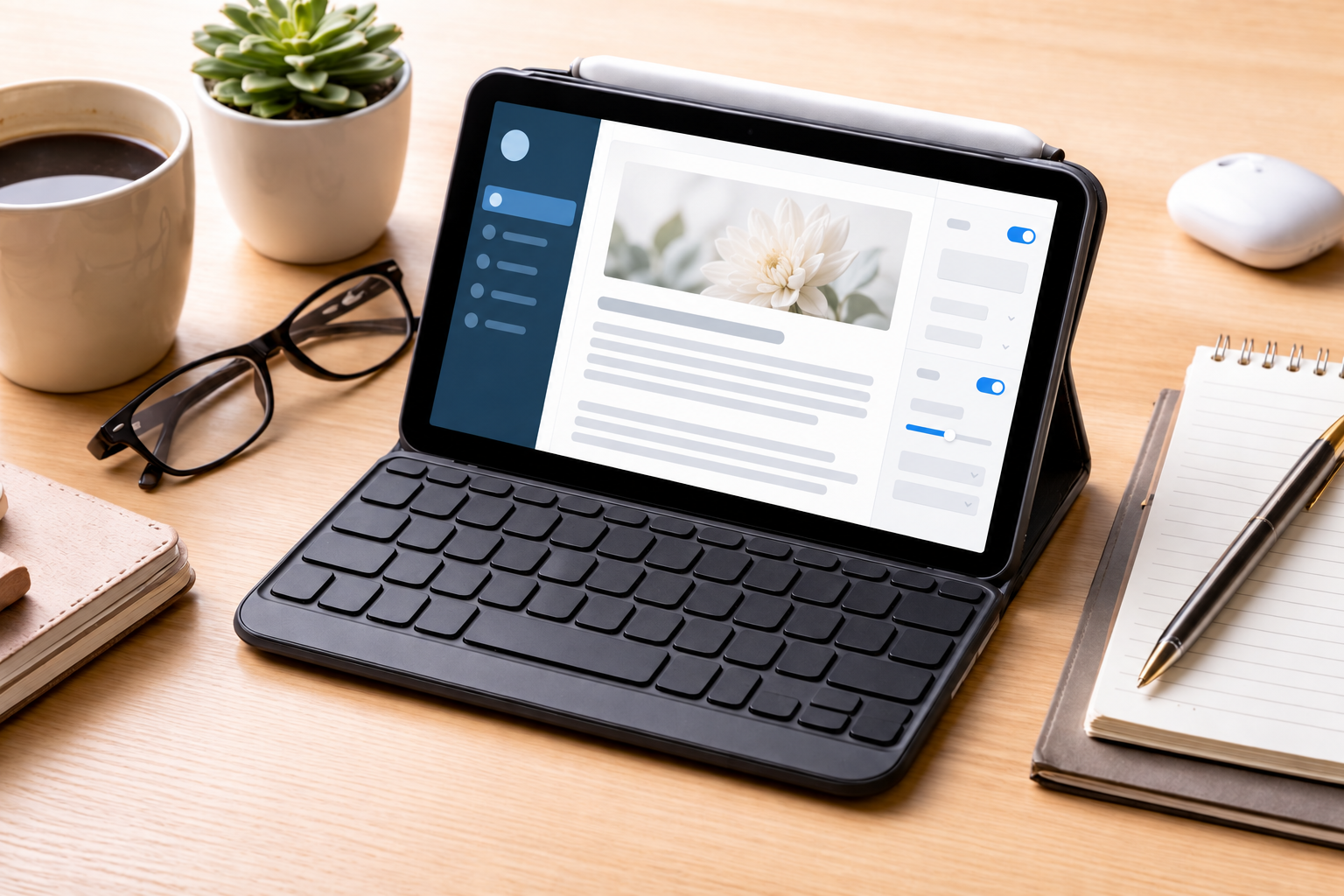
この記事のアイキャッチも、その一例です。画面とキーボードにあった不自然な文字を整理し、画像の作り直しからアップロード、公開画面の確認まで進めました。これらは私の環境での実例で、すべてのサイトや契約で同じ操作ができるという意味ではありません。
クラウドブラウザの待ち時間を、iPadの性能だけで判断しない
クラウドブラウザは、手元のSafariやChromeとは別の場所で動くブラウザです。手元のブラウザのログイン状態がそのまま使われるわけではなく、必要な場合は別途ログインします。対応範囲はOpenAI公式のブラウザ案内で確認できます。
以前のこの記事では、ワークとブラウザ操作が重くなる原因を「iPadのメモリ不足」と書いていました。しかし、手元の画面の重さと、遠隔側の処理・画像生成・サイトの読み込み・ログイン待ちは別です。原因を計測していない以上、メモリ不足とは断定できません。
任せられる作業が増えても、すぐ終わるとは限らない
私の運用でも、画像2枚の修正と差し替えに、想定以上の時間がかかったことがありました。ワークが作業できることと、短時間で終わることは別です。
依頼するときは、対象と完了条件を小さく決めると、途中経過も確かめやすくなります。たとえば「サイト全体を良くして」より、「この記事の冒頭に4つのジャンプボタンを追加し、リンク先まで確認して」の方が、終わりを判断できます。
- 対象:記事のURLと、直したい場所を伝える
- 内容:何を変え、どこを残すかを具体的にする
- 公開:下書きまでか、公開反映までかを伝える
- 確認:保存できたか、公開ページでどう見えるかまで確かめる
ログインやサイト側の制限で止まる場合もあります。使える機能はプランや提供状況などで異なるため、ワークに任せれば必ず最後まで進むとは考えず、止まった場所を確認して次の手段を選びます。
GutenbergをiPadで直接編集するときの6つのコツ
1.横向きにして、不要な設定欄を閉じる
iPad miniは、本文と設定サイドバーを同時に表示すると作業領域が狭くなります。横向きを基本にし、設定欄は必要なときだけ開くと、選択しているブロックを見失いにくくなります。
2.ブロック移動は、ドラッグだけに頼らない
指でドラッグしにくいときは、リスト表示で対象を選び、ツールバーの上下移動を使います。操作の基本はWordPress公式のブロック操作ガイドでも確認できます。
3.文章を考える工程と、画面を整える工程を分ける
長文はメモやChatGPTで整えてからGutenbergへ入れると、編集画面で考えながらブロックを動かす負担を減らせます。貼り付け後は、見出し・段落・リンクの区切りを確認します。
4.一度に直す範囲を決め、保存を区切る
誤字、見出し、画像を一度に全部直そうとすると、どこまで保存したか分かりにくくなります。「導入だけ」「この表だけ」と区切り、未保存の内容を抱えたまま再読み込みしないようにします。
5.画像は文字まで見てから載せる
画像は大きさや向きだけでなく、誤字、意味のない記号、切れた文字も確認します。AIで作った画像は、雰囲気が良くても細部が不自然なことがあります。アップロード後は代替テキストを付け、記事上の表示も確かめます。
6.編集画面と公開画面を見比べる
保存後は公開ページを開き、見出し、表、画像、リンクを確認します。作業中のタブは必要なものだけに絞ると、見ている記事を取り違えにくくなります。iPadの表示だけではスマホ幅の確認にはならないので、別の幅でも見直します。
ブラウザ版とWordPress・Jetpackアプリの選び方
私はCocoonの装飾を含む本文を仕上げるときは、ブラウザ版のWordPressを中心に使っています。SafariとChromeのどちらかを一律にすすめるより、自分のサイトで編集と保存が安定する方を選ぶ考え方です。
WordPress・Jetpackアプリでは、標準の編集画面で対応するブロックに違いがあります。公式には、WordPress標準ブロックに対応する実験的エディターの案内もありますが、テーマ独自の装飾まで同じように扱えるとは限りません。アプリの対応ブロック一覧を確認し、複雑な記事はブラウザ版で仕上がりを確かめます。
止まったときは原因を分ける。PCへ移るのはどんなとき?
| 止まっている場所 | 次にすること |
|---|---|
| iPadで開いた編集画面が重い・再読み込みされる | 保存できるか確認し、不要なタブを閉じる。操作が続けにくければPCへ |
| ワークの作業が長く続いている | 何が完了し、何で止まっているか聞く。残りの作業を一つに絞る |
| クラウドブラウザでログインを求められた | 案内されたログイン手段を使う。パスワードを会話本文に書かない |
| サイト側の制限や利用上限で進まない | 同じ操作を繰り返さず、保存済みの範囲を確認。手動対応か再開待ちを選ぶ |
| 表・余白・画像位置の細かな判断が難しい | PCの広い画面で比較し、必要な箇所を手で整える |
PCへ切り替える理由は、「iPadでは何もできないから」ではありません。自分で細かな操作を続けるときや、複数の表示を並べたいときに、PCの方が確認しやすいからです。一方、クラウド側の処理待ちや利用上限は、端末を替えるだけでは解消しない場合があります。
外付けキーボードは必要?
短い依頼や確認だけなら、画面キーボードでも進められます。長文を書く、文章を選択して直す、リンクを入れるといった手作業が多いなら、外付けキーボードがある方が私は楽です。
私が使っているiPad mini用キーボードのサイズ感や使い勝手は、ミーパッドキー(MePadKey)のレビューでまとめています。ワークを使うために買い足すのではなく、自分で文字を入力する量で考えると選びやすいです。
短い時間で進めるなら、1記事・1目的から
通勤中や短い空き時間には、「今日はこの記事の導入を直す」のように、一つの目的を決めます。直接編集ですぐ終わるなら自分で直し、調査や複数の手順が必要ならワークに依頼します。
- 最初に対象と直したい点を決める
- 自分で編集するか、ワークに任せるか選ぶ
- 結果を見て、必要な修正を具体的に伝える
- 保存・公開の状態と、残っている作業を確認して区切る
短時間で全部を終えることにこだわるより、どこまで終わったかが分かる状態で区切る。ワークを使うようになっても、この点は大切だと感じています。
よくある質問
iPadだけでWordPressブログを運営できますか?
文章の作成・編集・公開はできます。対応する環境では、ワークへの依頼も組み合わせられます。ただし、細かなデザイン調整や不具合対応までいつでも快適にできるとは限りません。まず普段の作業をiPadで試し、手間がかかる部分をPCへ回す方法が現実的です。
ワークがあれば、Gutenbergを覚えなくても大丈夫ですか?
すべての操作を覚える必要はありませんが、見出し・段落・画像・リンク・保存と公開の違いは分かる方が安心です。AIの変更結果を見て、直したい場所を伝えたり、必要なときに自分で修正したりできるためです。
ワークが遅いときは、新しいiPadに買い替えるべきですか?
待ち時間だけを理由に買い替えるのは早いと思います。手元のアプリが重いのか、クラウド側の作業待ちなのか、ログインやサイトの制限で止まっているのかを分けて確認します。今回の使い分けは、買い替え前にも試せる方法です。
ワークに公開まで任せてもいいですか?
公開まで依頼する場合は、対象の記事と変更範囲を明確にします。料金や制度、個人情報、広告リンクなど、間違えたときの影響が大きい部分は内容を確認してから反映し、公開後も読者が見る画面とリンクを確かめます。
まとめ:iPadで自分が全部操作しなくても、サイト運営は進められる
iPad miniの画面の小ささは変わりません。それでも、ChatGPT Workに任せられる作業が増えたことで、iPadからサイト運営を進める選択肢は広がりました。
すぐ直せるところは自分で。手順の多い作業はワークへ。細かな調整はPCも使う。今は、この組み合わせで考えています。
どの方法を使っても、最後は読者が見る画面を確かめるところまで。iPadで全部できることを目標にするより、限られた時間で、安心して記事を届けられる方法を選びたいと思います。
ChatGPT Workや各アプリの対応範囲・画面は変わるため、利用できる機能は上記の公式案内とご自身の環境でご確認ください。

コメント