※この記事にはアフィリエイト広告(PR)が含まれます。
PLAUD NotePin(プラウドノートピン)で録音したあと、「どこで聞くの?」「文字起こしはどこを押すの?」と迷った方へ。必要な操作から確認できるようにまとめました。
この記事でわかること
録音の始め方・止め方/録音データの転送と聞き方/文字起こし・コピー・保存の手順
3行まとめ
録音はNotePin本体、聞き直しと文字起こしはPlaudアプリで行います。
録音を止めたら、アプリに接続して転送できたか確認します。
家族に渡す前に、名前・日時・金額などを元の音声や書面と照合しましょう。
対象はPLAUD NotePinです。NotePin Sとは本体の操作が異なります。アプリの説明はv4.0.x以降を基本とし、旧版で違う操作は補足します。公式手順の確認日:2026年11月6日。
初めて使うとき:充電とアプリ接続
1.充電する
本体のマグネットピンを外して充電ドックに置き、USB-Cケーブルを電源につなぎます。充電中は紫色、完了すると緑色のランプが点灯します。
2.アプリでNotePinを登録する
Plaudアプリにログインし、スマホのBluetoothをオンにします。ホーム上部の「デバイスを追加」からNotePinを選び、画面の案内に従います。検出された本体のシリアル番号が自分のものと合っているか確かめて接続してください。
すでに登録済みなら、毎回登録し直す必要はありません。旧版アプリでは追加ボタンの位置が異なるため、下の公式案内を確認してください。
公式手順:NotePinの充電/デバイスの連携(v4.0.x以降)/旧版のペアリング
病院や相談窓口などで使う前は、相手や施設に録音・AI処理・共有先を確認します。録音の許可と家族共有の確認事項も参考にしてください。
NotePinで録音を始める・止める
開始:本体中央を少し強めに長押しします。弱い振動のあと、強い振動1回と赤いランプの点灯を確認します。
停止:もう一度本体中央を少し強めに長押しします。強い振動2回と赤いランプの消灯で終了です。
振動があっても赤いランプが点かなければ、録音は始まっていません。止めたつもりでも赤いランプが点いたままなら録音中です。初回は大切な話の前に、短いテスト録音で開始・停止・再生まで確かめておくと安心です。
NotePinは対面の会話用で、通話録音には対応していません。ここではNotePin SやNoteのボタン操作と混ぜずに説明しています。
公式手順:NotePinの録音開始・終了
録音をアプリへ転送する
録音はまずNotePin本体に保存されます。スマホのBluetoothをオンにしてPlaudアプリを開き、本体に接続すると転送が始まります。アプリの一覧に録音が届いたことを確認してください。
長い録音で時間がかかる場合は、表示される「高速転送」からアプリの案内に従ってWi-Fi転送へ切り替えられます。転送中はアプリを開いたままにします。うまくいかなければ通常のBluetooth転送に戻して確認してください。
公式によると、転送が完了した録音は本体から削除され、その後はアプリで開きます。転送前と転送後では保存先が変わるので、「本体にずっと原音が残る」と思い込まないようにしましょう。
公式手順:NotePinのファイル転送
NotePinの録音の聞き方|アプリで再生する
1.転送した録音を開く
Plaudアプリの録音一覧から、聞きたいファイルを選びます。見当たらない場合は、先に本体からの転送を確認してください。
2.再生ボタンを押す
ファイル内の音声プレーヤーで再生します。聞き直したい場所は15秒戻し・送りで移動できます。
3.速さを変える・必要な箇所だけ聞く
v4.0.x以降ではプレーヤー横の「1X」から速度を調整できます。文字起こし済みなら、本文の聞きたい行をタップして、その音声の位置へ移動できます。
説明を全部聞き直す時間がないときも、日時や必要書類など、気になる箇所を音声で確かめられます。文字起こしの誤変換を見つけたときも、この聞き直しが役立ちます。
公式手順:音声の再生(v4.0.x以降)/旧版の音声再生
NotePinの文字起こしのやり方
まず録音がアプリへ転送されていることと、スマホのインターネット接続を確認します。本体で録音する操作と、アプリで文字にする処理は別です。
v4.0.x以降:自動で作られる場合と手動で作る場合
「新規録音の自動要約」がオンの場合、文字起こしと要約がまとめて自動生成されます。すでに完成している場合は、そのファイルを開いて読みます。
自動処理されていない録音は、ファイルを開く→「生成」→音声言語やテンプレートなどを確認→「生成」の順です。日本語の録音なのに言語が合わない場合は、音声言語を確認してください。
設定を確かめる場所は、ホーム左上のメニュー→「設定」→「利用設定」→「新規録音の自動要約」です。この設定をオフにすると、新しい録音の文字起こしも自動では行われません。処理にはプランの文字起こし時間を使います。
v3.30.x以前:「生成」から開始する
録音を開く→「生成」→「自動生成」または「カスタム生成」→「今すぐ生成」の順です。旧版では、初期設定で録音後の文字起こしが自動開始するわけではありません。画面が違うときは、アプリの版に合う案内を参照してください。
公式手順:文字起こし(v4.0.x以降)/自動文字起こしと要約/旧版の文字起こし
文字起こしをコピー・保存する
ここからはv4.0.x以降の操作です。文章を貼り付けたいならコピー、ファイルで残したいならエクスポートを選びます。
文章だけをコピーする
ファイルを開く→右上のメニュー→「クリップボードにコピー」→文字起こし、または要約を選びます。コピー後は、共有メモなどの入力欄に貼り付けて確認します。
TXT・Word・PDFで保存する
ファイルを開く→右上のメニュー→「エクスポート形式」→「文字起こし」または「要約」を選び、形式を指定して保存します。
文章を編集するならTXTやDOCX、見た目を保って渡すならPDFが候補です。原音を残したいときは「録音」を選び、MP3またはWAVで書き出せます。文字起こし・要約は、生成が終わるまで選べません。
公式手順:コピー・エクスポート(v4.0.x以降)/旧版のエクスポート
文字起こし後、家族に渡すメモへ整える
病院や役所の説明を家族に伝えるなら、長い全文をそのまま渡すより、「次に何をするか」が見える短いメモにすると確認しやすくなります。まずは次の4項目だけで十分です。
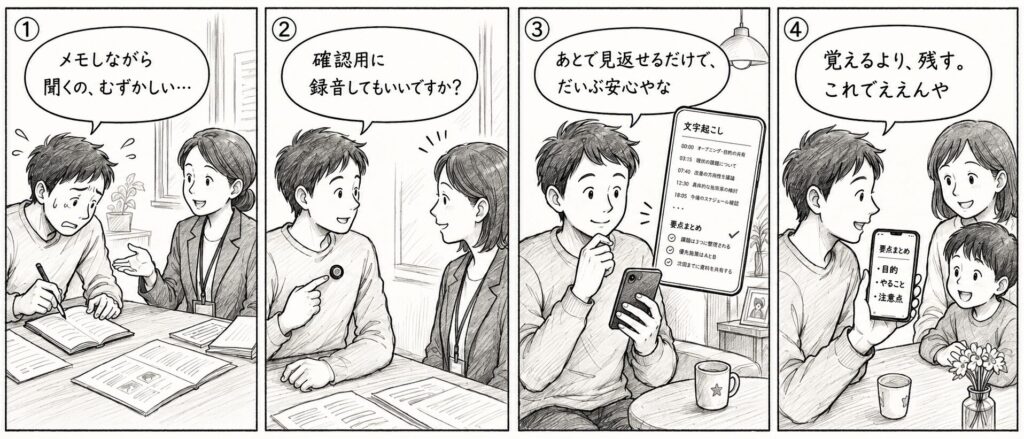
決まったこと:何をするか
次にすること:誰が担当するか
期限・次回の日時:いつまでに動くか
要確認:何が不明で、誰に聞くか
AIで整理するときの依頼例です。外部のAIに貼り付ける場合は、氏名などの不要な個人情報を外し、送信してよい内容か確認してから使ってください。
「以下の文字起こしを、決まったこと/次にすることと担当/期限・次回の日時/確認が必要なこと、の4つに整理してください。話されていないことは補わず、分からない箇所は『要確認』としてください。」
AIの出力は下書きです。病名・薬・日時・金額・手続きの条件は、元の音声や受け取った書面と照合します。聞き取れない部分を推測で埋めず、説明した相手に確かめましょう。
文字起こしや要約などのAI処理では、必要なデータがAIサービス提供元に送られます。詳しい扱いはPlaud公式のデータ利用方針と、録音の許可・AI処理・家族共有の確認事項を参照してください。
本人の希望を残す場合は、確認できた内容をエンディングノートへ少しずつ移せば大丈夫です。家族で置き場所を決めたい方には、紙とクラウドの使い分けも紹介しています。
うまく進まないときは、止まった段階を確認
録音できていない:振動だけで判断せず、開始時の赤いランプと終了時の消灯を確認します。マイクを服やカバンでふさがないようにしてください。
録音がアプリにない:Bluetooth、本体との接続、転送完了を確認します。録音を繰り返す前に、一覧へ届いていないだけかを切り分けます。
録音はあるが文字にならない:インターネット接続と生成の状態を確認します。長い録音は時間がかかります。v4.0.x以降で自動要約がオフなら手動で生成してください。
名前や数字がおかしい:その行から原音を聞き直し、書面とも照合します。要約だけを正しいものとして扱わないことが大切です。
解決しない場合は、機種名・アプリのバージョン・どの操作で止まるかをまとめて公式サポートへ相談してください。
購入前の比較・料金を知りたい方へ
この記事は購入後の操作を中心にしています。使いどころや費用で迷う方は、PLAUD NotePinレビューで、自分に必要な道具かを確認してください。
本体の仕様や現在の価格は、PLAUD NotePin公式で仕様・価格を見るから確認できます(PR)。

コメント