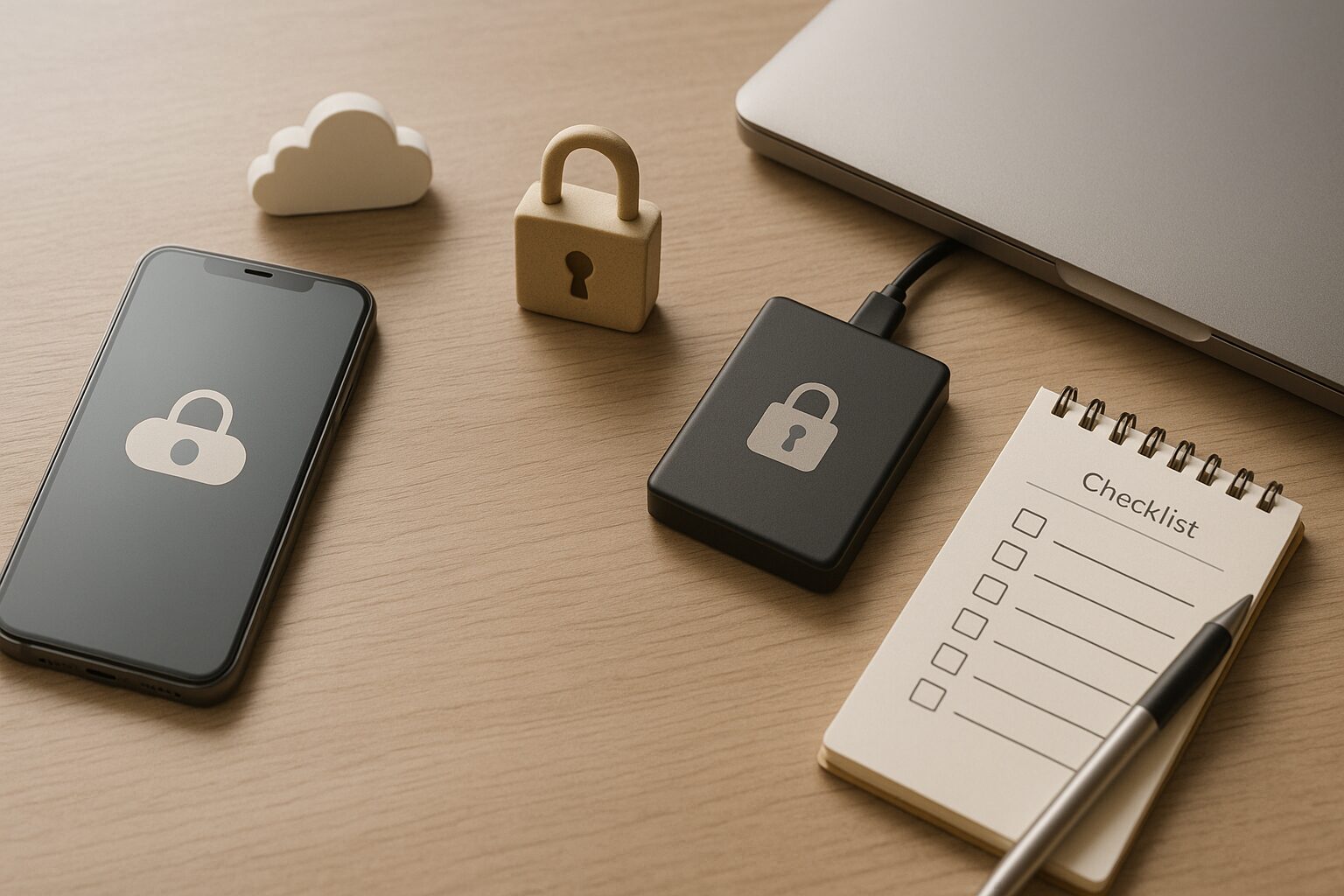
はじめに|スマホの中にも、家族が困る遺品がある
スマホやパソコンの中には、連絡先、写真、SNS、サブスク、ネット銀行、買い物履歴、仕事のデータ、ブログや副業の情報まで入っています。
人が亡くなったあと、家族が困るのは、スマホのロックが開けないことだけではありません。
何のサービスを使っていたのか。
毎月どこからお金が引き落とされているのか。
写真はどこに保存されているのか。
ブログや副業は、すぐに閉じてよいのか。
こうしたことが分からないまま、家族だけが判断を迫られることがあります。
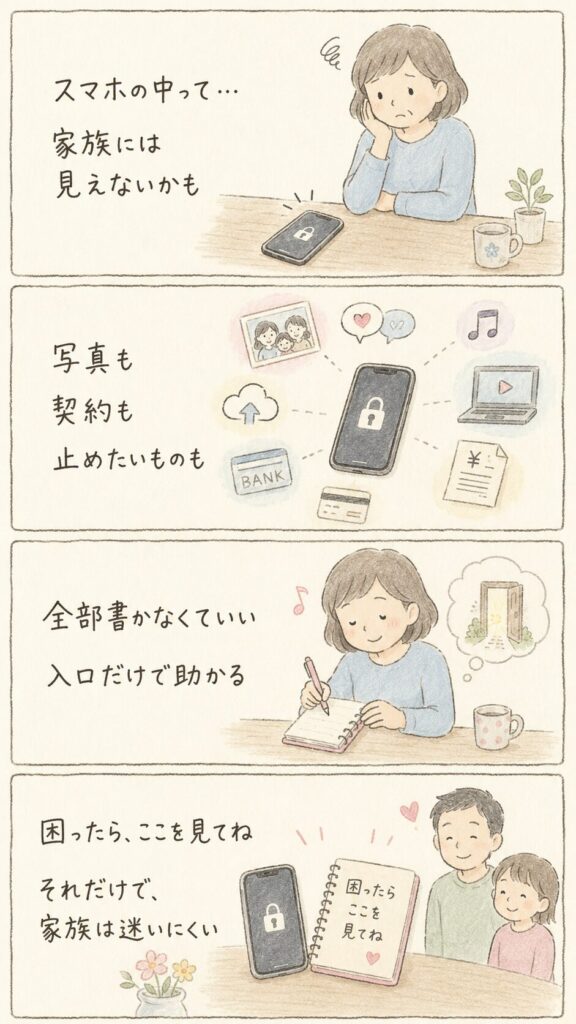
デジタル遺品の整理で大切なのは、すべてのIDやパスワードを完璧に並べることではありません。
大切なのは、
- 何を使っているか
- どこを見ればよいか
- 家族にどうしてほしいか
を、家族が分かる形で残しておくことです。
葬儀のあと、家族は手続きだけでなく、「これは消していいのか」「本人ならどうしてほしかったのか」でも迷います。
デジタル遺品も同じです。
全部を完璧に整理しなくても構いません。
まずは、家族が何から確認すればよいか分かる状態を作りましょう。
終活全体をどこから始めるか迷っている方は、終活は何から始める?やることリスト10項目と迷わない優先順位から読むと、全体の順番をつかみやすくなります。
この記事でわかること
- デジタル遺品で家族が最初に困ること
- エンディングノートに書いておきたい内容
- パスワードや2段階認証をどう残すか
- SNS・写真・サブスク・副業をどう分けて考えるか
- 家族に見つけてもらう保管方法
- 今日から15分で始める方法
3行まとめ
- デジタル遺品対策は、IDやパスワードを全部書き出すことではありません。
- 家族が「何を使っていたか」「何を残すか」「何を止めるか」を分かるようにすることが大切です。
- まずは、使っているサービス・保管場所・家族への希望を書くだけでも十分に役立ちます。
デジタル遺品で家族がまず困ること
デジタル遺品で家族が困りやすいのは、難しい操作方法そのものではありません。
いちばん困るのは、何があるのか分からないことです。
たとえば、次のようなことがあります。
- スマホのロックが開けられない
- どのメールアドレスを使っていたのか分からない
- 毎月引き落とされているサブスクの正体が分からない
- 写真や動画がどこに保存されているのか分からない
- ネット銀行やネット証券を使っていたか分からない
- SNSを残すのか消すのか、本人の希望が分からない
- ブログや副業、ドメイン契約の存在を家族が知らない
- 個人的なメモや履歴を見てよいのか分からない
つまり、家族が困るのは「操作できないこと」より前に、存在が見えないことです。
そのため、最初にやるべきなのは、細かい設定ではありません。
まずは、
- どんな端末を使っているか
- どんなサービスを使っているか
- 何を残してほしいか
- 何を止めてほしいか
を、ざっくり書き出すことです。
最初に書いておきたい3つ
デジタル遺品について、最初から完璧なノートを作る必要はありません。
まずは、次の3つだけ書けば十分です。
使っている端末・メール・サービス
最初に書くのは、「何を使っているか」です。
- iPhone・Androidスマホ
- パソコン
- タブレット
- 外付けHDD
- USBメモリ
- 普段使っているメールアドレス
- 仕事用や副業用のメールアドレス
- SNS
- 通販サイト
- サブスク
- 写真の保存先
- ネット銀行やネット証券
- ブログ・サーバー・ドメイン
ここで大切なのは、最初からIDやパスワードを全部書くことではありません。
「何があるか」が分かれば、家族は次に何を確認すればいいか考えられます。
たとえば、次のような書き方で大丈夫です。
- 写真:GoogleフォトとiCloud写真を利用
- サブスク:クレジットカード明細とスマホの契約一覧を確認
- ネット銀行:資産・保険の場所メモを確認
- ブログ:サーバー・ドメイン契約あり。すぐに解約せず内容を確認してほしい
パスワードや認証情報の保管場所
次に書くのは、ログイン情報そのものではなく、どこに保管しているかです。
- パスワード管理アプリを使っているか
- 紙のメモを残しているか
- 重要書類ファイルはどこにあるか
- メインのメールアドレスは何か
- 2段階認証はどのスマホで受けているか
- 復旧用メールアドレスや電話番号はあるか
エンディングノートに、ID・パスワード・端末ロック解除番号・認証コードを全部まとめて書く必要はありません。
むしろ、全部を1か所に集めると、紛失したときに危険です。
おすすめは、役割を分けることです。
- エンディングノート:使っているサービス、保管場所、家族への希望
- 重要書類ファイル:ログインや復旧に必要な情報
- パスワード管理アプリや別紙:実際のパスワード
- 家族への共有:どこを見ればよいかだけ伝える
たとえば、次のように書けます。
- パスワード:パスワード管理アプリで管理
- 紙のメモ:自宅の重要書類ファイルに保管
- メインメール:Gmail
- 2段階認証:スマホのSMSと認証アプリ
- ネット銀行・証券:資産・保険の場所メモを確認
- ブログ関係:別紙のブログ管理メモを確認
家族にしてほしいこと
一番大切なのは、本人の希望です。
パスワードが分かっていても、家族は次のことで迷います。
- これは解約していいのか
- 写真は残していいのか
- SNSは消すべきか
- ブログは閉じるべきか
- 個人的なメモを読んでいいのか
だから、サービス名の横に一言だけ希望を書いておくと助かります。
- Netflix:必要なら継続してよい
- Googleフォト:家族写真があるので残してほしい
- ブログ:すぐに閉じず、契約や収益を確認してから判断してほしい
- SNS:思い出として残してほしい
- 個人メモ:手続き上必要な確認以外は開かないでほしい
家族が必要とするのは、パスワードだけではありません。
何を使っていたか。
何を残すか。
何を止めるか。
本人がどうしてほしかったか。
その判断の手がかりがあるだけで、家族の負担はかなり変わります。
止める・残す・引き継ぐ・開かない
デジタル遺品は、「消すか残すか」の二択ではありません。
次の4つに分けて考えると、家族に希望を伝えやすくなります。
止める|支払い・通知・契約が続くもの
放置すると支払いが続くもの、不要な通知が届き続けるものです。
- 動画・音楽のサブスク
- 通販サイトの定期購入
- 有料アプリ
- 有料クラウドサービス
- 使っていないオンラインサービス
- 不要なメールマガジン
- 使わないSNSアカウント
ここには、
- 解約してほしい
- 定期購入の有無を確認してほしい
- クレジットカード明細を確認してほしい
と書いておくと、家族が動きやすくなります。
NetflixやAmazon Primeのように、家族で使っているサービスは、存在を家族が知っている分だけ整理しやすいです。
ただし、本人名義の支払い、定期購入、購入履歴、視聴履歴まで家族が分かるとは限りません。
共有サービスでも、
- Netflix:家族で使っているので必要なら継続してよい
- Amazon Prime:家族で使っている。定期購入だけ確認してほしい
- 家族共有のストレージ:支払い方法を確認して必要なら引き継いでほしい
というように、一言残しておくと安心です。
残す|家族にとって意味があるもの
残すのは、家族に受け取ってほしいもの、思い出として残したいものです。
- 家族写真や動画
- 家族に見てほしいメモや手紙
- 思い出の投稿
- 大切な連絡先
- 家系や親族に関する記録
- 趣味の記録
- 音声やメッセージ
写真は、容量が多いからといって急いで消すと、あとで取り戻せません。
写真整理は、思い出を減らす作業ではありません。
家族が「この写真は何だったのか」を受け取れるようにする作業です。
写真・アルバム・手紙・スマホ写真をどう残すかは、終活の写真整理|アルバムはどうする?残す・捨てる基準とデータ化・家族への渡し方で詳しく解説しています。
引き継ぐ・保留する|すぐに解約しない方がよいもの
ブログ、ホームページ、サーバー、ドメイン、副業、ネットショップ、収益化しているSNSなどは、単なる固定費ではありません。
そこには、仕事、思い出、収益、公開情報、読者や取引先との関係が混ざっています。
- ブログやホームページ
- サーバー・ドメイン契約
- アフィリエイト管理画面
- YouTube、note、SNSなどの発信アカウント
- ネットショップ
- オンライン講座やデジタル作品
- 仕事用クラウドデータ
- 継続的な売上が発生するサービス
こうしたものは、すぐに止めるより、まず内容を確認してから判断する方が安全です。
特にブログや副業は、本人がいなくなれば自然に終わるものではありません。
サーバー代やドメイン代が引き落とされ、記事や作品は公開されたまま残り、問い合わせが届くこともあります。
そのため、次の4つを書いておくと役立ちます。
- 何のために使っているか
- 支払いがあるか、収益があるか
- 続けてほしいのか、閉じてほしいのか
- 困ったときに相談してほしい相手はいるか
たとえば、
「ブログ:サーバーとドメインの契約あり。すぐに解約しない。収益・更新状況・問い合わせを確認してから、家族で判断してほしい」
と書いておけば、家族は理由が分からないまま契約を止めずに済みます。
開かない|本人の境界を守るもの
「削除してほしい」とは少し違い、家族に見てほしくないものもあります。
- 個人的な日記
- 非公開のメモ
- 見られたくない写真や動画
- 個人的な相談履歴
- 家族に見せたくないフォルダ
- 生前の感情を書いた記録
こうしたものは、本人にとって大切でも、家族に見せたいとは限りません。
その場合は、
- 手続き上必要な確認以外は開かないでほしい
- 特定の人だけに見てほしい
- 開かずに削除してほしい
- 一定期間保管したあとに処分してほしい
など、希望を具体的に書きます。
「見ないでほしい」よりも、「開かないでほしい」と書く方が、家族が行動に移しやすくなります。
亡くなったあと、先に確認するもの・急がなくていいもの
デジタル遺品で失敗しやすいのは、何でも早く片付けようとすることです。
葬儀のあとには、死亡届、火葬、親族連絡、各種手続きなど、急ぐことが多くあります。
その勢いでスマホの中まで一気に整理すると、必要な情報や大切な記録まで消してしまうことがあります。
まず消さずに保管したいもの
次のものは、初期化や削除を急がない方が安心です。
- スマホ
- パソコン
- タブレット
- メインのメールアドレス
- クラウド写真
- ネット銀行・ネット証券に関する情報
- ブログやホームページ
- サーバー・ドメイン
- 仕事用や副業用のアカウント
- 外付けHDDやUSBメモリ
ここには、保険、銀行、証券、連絡先、写真、契約確認メールなどが残っている可能性があります。
迷ったときは、まず消すより保管する。
この順番で考えると、あとで取り返しがつかない失敗を減らせます。
早めに確認したいもの
早めに確認したいのは、支払いが続くものです。
- 通販サイトの定期購入
- 動画・音楽・電子書籍のサブスク
- 有料アプリ
- クラウド保存の有料プラン
- 通信契約
- キャッシュレス決済
- クレジットカードの継続課金
サブスクや定期購入は、本人が亡くなっても自動で止まるとは限りません。
だからこそ、生前に「何を契約しているか」の一覧があるだけで、家族の負担は大きく減ります。
急いで結論を出さなくていいもの
すぐに消すか残すかを決めなくてよいものもあります。
- 写真や動画
- SNSの投稿
- メッセージ履歴
- 日記や個人的なメモ
- 趣味の記録
- ブログの過去記事
- 家族とのやり取り
これらは、お金のように明確な正解があるものではありません。
故人の写真や言葉は、最初は見返せなくても、時間がたってから家族の支えになることがあります。
逆に、すぐに見たくないものもあります。
写真や言葉まで、葬儀の直後に結論を出す必要はありません。
「一定期間は残してほしい」
「家族で相談して決めてほしい」
「削除する前に○○へ確認してほしい」
というように、保留の希望を残しておくのも立派な終活です。
パスワードと2段階認証はどう残す?
パスワードが分かっていても、2段階認証で先に進めないことがあります。
たとえば、
- 確認コードが本人のスマホに届く
- 認証アプリが本人のスマホにしか入っていない
- 再設定メールが本人しか使わないアドレスに届く
- SMSが本人名義の電話番号に届く
といったケースです。
そのため、パスワードだけではなく、
- メインのメールアドレス
- 使っているスマホ
- 認証アプリの有無
- 復旧用メールアドレス
- 復旧用電話番号
- パスワード管理アプリの利用状況
も分かるようにしておくと、家族が手続きを進めやすくなります。
ただし、故人のIDやパスワードが分かっていても、家族が本人として自由にログインして操作してよいとは限りません。
ネット銀行、証券、暗号資産、電子マネー、ポイント、ブログや副業の売上など、お金や相続に関わるものは、まず存在を確認し、各社の死亡時手続きや必要な相談先を確認しましょう。
ネット銀行・証券・保険・カード・キャッシュレス決済まで、家族がどこを探せばよいか整理したい方は、こちらも確認してください。

Google・Apple・SNSの公式機能も確認しておく
GoogleやApple、SNSには、本人が亡くなったあとを想定した仕組みがあります。
ただし、公式機能だけ設定しておけばすべて解決するわけではありません。
家族に「何を使っているか」「どうしてほしいか」を残すことが基本です。
Google|アカウント無効化管理ツール
Googleには、一定期間アカウントを使わない状態が続いたときに、指定した相手へ通知したり、選んだデータを共有したりできる機能があります。
Gmail、Googleフォト、Googleドライブ、YouTube、Bloggerなどを使っている方は、設定を確認しておくと安心です。
ノートには、
- Googleアカウントを使っていること
- GoogleフォトやGoogleドライブに何があるか
- 誰にデータを残したいか
- この機能を設定しているか
を書いておくと、家族が迷いにくくなります。
Apple|故人アカウント管理連絡先
iPhone、iPad、Macを使っている方は、「故人アカウント管理連絡先」の設定を確認しておくと安心です。
信頼できる人を事前に指定しておくと、亡くなったあとに、その人がApple Account内のデータへのアクセスを申請できます。
ただし、アクセスキーや死亡を示す書類が必要になります。
また、Appleの設定だけで、ロックされたiPhone本体の中身をすべて見られるようになるわけではありません。
そのため、
- iCloudを使っているか
- 写真はどこに保存しているか
- 故人アカウント管理連絡先を誰にしているか
- アクセスキーをどこに保管しているか
も分かるようにしておく方が安心です。
Facebook・Instagram|残すか、削除するかを決めておく
FacebookやInstagramには、亡くなった人のアカウントを追悼アカウントとして残したり、削除を依頼したりする仕組みがあります。
残した方がいい人もいれば、消してほしい人もいます。
これは家族だけでは決めにくいことです。
ノートには、
- 追悼アカウントとして残してほしい
- 削除してほしい
- 特定の人に対応を任せたい
など、希望を一言書いておくといいです。
X|家族でもログイン情報は受け取れない
Xは、家族や権限のある人から、故人アカウントの削除を依頼できる仕組みを案内しています。
ただし、家族であってもログイン情報が渡されるわけではありません。
そのため、Xを使っている方は、
- アカウント名
- 残してほしいのか、削除してほしいのか
- 家族に見てほしい投稿があるか
- 他のSNSと連携しているか
を書いておくと、家族が対応しやすくなります。
機能や申請条件は変わることがあるため、実際に設定・申請するときは各社の公式ヘルプを確認してください。
そのまま使えるデジタル遺品メモ
ここまで読んで、「何を書けばいいか分からない」と感じた方は、次の項目をそのまま使ってください。
全部を埋める必要はありません。
書けるところからで大丈夫です。
基本情報
- 最終更新日:
- このメモを見てほしい人:
- 重要書類ファイルの保管場所:
- 困ったときに相談してほしい人:
端末とメール
- スマホ:
- パソコン:
- タブレット:
- 外付けHDD・USBメモリ:
- メインのメールアドレス:
- 仕事用・副業用メールアドレス:
お金や契約に関わるサービス
- ネット銀行:
- ネット証券:
- クレジットカード:
- キャッシュレス決済:
- 通販サイト:
- 定期購入:
- 動画・音楽などのサブスク:
- 有料アプリ:
- 有料クラウドサービス:
写真・データ・連絡先
- 写真の保存先:
- 動画の保存先:
- 家族に残してほしいデータ:
- 大切な連絡先:
- 趣味や思い出に関するデータ:
- 開かないでほしいデータ:
ブログ・仕事・副業に関わるもの
- ブログやホームページ:
- サーバー:
- ドメイン:
- SNSアカウント:
- アフィリエイト・広告収益:
- ネットショップ:
- 仕事用クラウドデータ:
- 相談してほしい相手:
家族にしてほしいこと
- 止めてほしいサービス:
- 残してほしい写真・動画・データ:
- 引き継ぐか相談してほしいもの:
- 削除してほしいアカウント:
- 残してほしいアカウント:
- 迷ったときの判断基準:
パスワード・認証に関する情報
- パスワードの管理方法:
- パスワード管理アプリ:
- 紙のメモや重要書類の場所:
- 2段階認証の確認先:
- 復旧用メールアドレス:
- Appleの故人アカウント管理連絡先:
- Googleのアカウント無効化管理ツール:
書いた後は、保管場所だけ家族に伝えておく
デジタル遺品のメモは、書いただけでは役に立ちません。
家族がその存在を知らなければ、見つけてもらえないからです。
ただし、内容を全部見せる必要はありません。
パスワードや個人的なメモまで、普段から家族に共有する必要はないと思います。
最低限、次の3つだけ伝えておけば十分です。
- デジタル関係のメモを作っていること
- どこに保管しているか
- いざというときに誰が見るか
たとえば、
「スマホやネット関係のメモを、重要書類ファイルに入れてある」
「パスワードそのものは別の場所にある」
「何かあったら、まずこのメモを見てほしい」
と伝えておくだけでも、家族は動きやすくなります。
紙とデジタルは使い分けていい
紙だけ、デジタルだけに決める必要はありません。
使いやすい方を組み合わせれば大丈夫です。
紙に向いているのは、次のようなものです。
- メモがあることを家族に伝えるための案内
- 保管場所
- 使っているサービスの一覧
- 家族にしてほしいこと
- 開かないでほしいデータの希望
紙は、スマホやパソコンが開けなくても見つけやすいのが強みです。
デジタルに向いているのは、次のようなものです。
- サービス一覧の更新
- サブスクや契約内容の見直し
- ブログや副業の管理情報
- 写真やフォルダの整理
- 家族と共有したい詳しいメモ
デジタルのメモは更新しやすい反面、家族が存在を知らないと見つけにくいことがあります。
そのため、
「詳しい内容はGoogleドキュメントにある」
「更新版はパソコンのこのフォルダにある」
「紙の案内を見れば保管場所が分かる」
という形にしておくと安心です。
メモをどこに置くか、家族にどこまで伝えるかで迷う方は、保管場所の決め方も確認しておきましょう。

紙・Googleドキュメント・専用アプリの使い分けを知りたい方は、クラウド型エンディングノートは便利?紙・Googleドキュメント・専用アプリの使い分けも参考にしてください。
今日15分でできること
デジタル遺品の整理は、全部やろうとすると止まります。
今日は、次の3つだけで大丈夫です。
使っているサービスを10個だけ書く
スマホを見ながら、思い出せるものを書き出します。
- メール
- 写真
- ネット銀行
- キャッシュレス決済
- 通販サイト
- サブスク
- SNS
- クラウド
- ブログや副業
- 仕事用のサービス
漏れがあっても問題ありません。
まずは、自分が何を使っているかを見えるようにすることが大切です。
横に一言だけ書く
サービス名の横に、家族にしてほしいことを一言書きます。
- Netflix:継続してよい
- Amazon Prime:定期購入を確認
- Googleフォト:残す
- ブログ:すぐに解約しない
- 個人メモ:開かないでほしい
細かく書けなくても大丈夫です。
この一言があるだけで、家族はかなり判断しやすくなります。
メモの場所を1人に伝える
最後に、信頼できる家族やパートナーへ、
「スマホやネット関係のメモを作った。重要書類ファイルに入れてある」
と伝えます。
内容を全部見せる必要はありません。
メモがあることと、場所だけ分かれば、いざというときの助けになります。
まとめ|デジタル遺品は、家族が迷わないための準備
デジタル遺品の整理は、パスワードを全部残す作業ではありません。
家族が困ったときに、
- 何を使っているか
- 何を止めるか
- 何を残すか
- 何を引き継ぐか
- 何を開かないでほしいか
- どこを見ればよいか
を分かるようにしておくことが大切です。
すべてを今日決める必要はありません。
まずは、スマホ、メール、写真、サブスク、お金に関わるサービスを10個だけ書き出してみてください。
そのメモがあるだけで、亡くなったあとに家族が「何から確認すればいいのか分からない」状態を減らせます。
エンディングノート全体の書き方を知りたい方は、エンディングノートの書き方|家族が本当に助かる項目を葬祭ディレクターがやさしく解説もあわせて読んでみてください。
なお、エンディングノートには遺言書のような法的効力はありません。相続方法や財産の分け方など、法的に残したい内容がある場合は、遺言書とエンディングノートの違い|どっちを書く?法的効力と使い分けで確認してください。

コメント