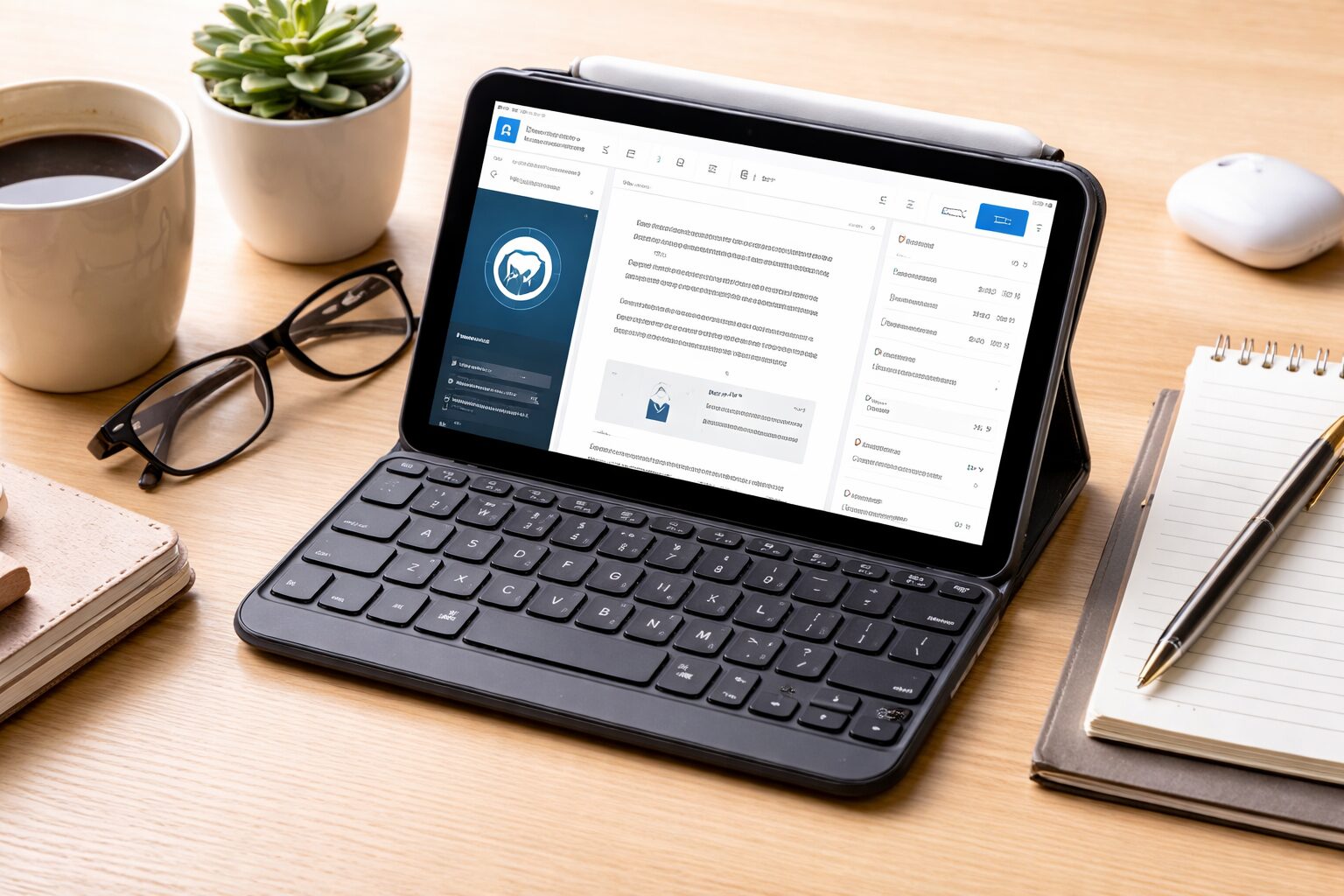
はじめに
結論から言うと、iPadでもWordPress編集はできます。
ただし「全部をiPadでやる」と時間が溶けます。
私はiPad miniで、記事の微修正・内部リンク追加・公開前チェックを日常的に回しています。
この記事では、Gutenberg編集で迷いやすいポイントを「やる/やらない」に線引きして、最短で進むコツだけまとめます。
この記事でわかること
・iPadでできる作業/やると沼る作業の線引き
・Gutenberg編集を速くする具体テク(ブロック・コピペ・目次・リンク)
・WordPressアプリとブラウザの使い分け結論
・iPad mini運用で詰まりやすい点と回避策
・作業が止まらない15分ルーティン
3行まとめ
・iPadは「軽編集・追記・内部リンク・チェック」に強い
・大改稿/画像大量/構造をいじる作業はPCに逃がすのが正解
・キーボード環境を整えると、iPad編集は体感2倍ラクになる
この終活ブログで「iPad編集」を書く理由
終活系の記事は、「今まさに困っている人」が読みに来ます。
だから私は、まとまった作業時間が取れない日でも、iPad miniで“少しだけ整える”を続けています。
たとえば「生前整理の入口|モノ・デジタル・お金・意思表示をやさしく解説【保存版】」は、未完成サインを残さないために微修正を積み上げてきました。
また、急ぎの人が最初に辿り着く固定ページも、導線と表示を崩さないことが最優先です。
👉もしも親や身内が亡くなったら──最初に読むページ
大改稿はPCに任せて、iPadでは「誤字修正・導線・内部リンク・表示確認」だけを淡々と。
この積み重ねが、急ぎの読者を待たせない最短ルートだと思っています。
結論:iPadは“修正特化”で最強。全部はやらない
iPadは万能ではありません。
勝ち方は「iPadで進む作業」を決めて、迷いを減らすことです。
iPadで快適にできること/時間が溶けること
以下の線引きだけ覚えればOKです。
iPadで快適(おすすめ)
・誤字修正、言い回し調整
・見出しの追加/入れ替え(小規模)
・内部リンクの追加(1〜5本くらい)
・短い追記(数段落)
・公開前の表示チェック(スマホ視点)
文章に強弱をつけたり、マーカーを引いたりすることもiPadでできます。
iPadだと沼りやすい(PC推奨)
・記事全体の構成を組み替える(見出しが多いリライト)
・画像を大量に差し替える/サイズを揃える
・表を大規模に作る/整える
・CSS調整、細かい装飾の統一
・大量のタブを開いて内部リンク設計をやり直す
できなくはないですがやりづらかったり時間がかかったりします。PCが有利なことは素直に諦めます。
編集はブラウザが基本。アプリは“補助”で使う
結論はこれです。
・本文編集(Gutenberg)はブラウザ(私はChromeが体感で安定)中心
・アプリは「通知確認」「簡単な修正」「下書き確認」程度に留める
アプリは便利ですが、ブロック編集や表示の安定感はブラウザが上です。
迷ったら「ブラウザで編集」が失敗しません。
まず整えるべき作業環境(ここが時短の本丸)
iPad編集は、テクニックより環境で決まります。
・外付けキーボード(ほぼ必須)※段落や区切りなどが指より入れやすい
・スタンド(角度が固定できると疲れにくい)
・充電しながら作業できる状態(地味に重要)
※このサイトには広告(PR)を含む記事があります。リンク先に広告が含まれる場合があります。
私がiPad mini作業を続けられている最大の理由は、キーボード環境を固定したことです。使用感は別記事でまとめました。
👉ミーパッドキー(MePadKey)レビュー
Gutenberg編集の時短テク(iPadで詰まりやすい所だけ)
ここからが本題。効く順に並べます。
1)ブロック移動はドラッグより「上へ/下へ」
ドラッグは誤爆しやすいです。
ブロックのメニューから「上へ移動/下へ移動」を使うと安定します。
2)サイドバーは必要な時だけ出す
設定パネルを開きっぱなしにすると、iPad miniは画面が狭くなってミスが増えます。
編集→確認→閉じる、でOK。
3)見出しの追加は“先に種類を決める”
H2/H3がブレると目次が崩れます。
迷ったら「章=H2」「小項目=H3」で固定。
4)目次ブロックは最後に触る
見出しをいじるたびに目次がズレるのがストレスになります。
目次は「仕上げ」でまとめて整えるのが時短。
5)内部リンクは“別タブ2枚”で足りる
やり方は固定でOK。
・編集画面(タブ1)
・リンク先記事(タブ2)
タブを増やすほど迷います。2枚で回すのが速いです。
6)コピペは「一度メモ帳に落とす」と事故が減る
装飾ごと崩れる時は、一度プレーンテキスト経由にすると安定します。
(iPadのメモでもOK)
7)「プレビュー」は必ずスマホ幅で見る
iPadで整っていても、スマホで崩れることがあります。
公開前チェックだけは必ずスマホ幅でも確認。
8)画像は“貼ってから整える”より“先に整える”
iPad上でリサイズ調整を始めると時間が溶けます。
画像はできるだけ事前に準備してから貼るのが正解です。
私の15分ルーティン(iPad miniで止まらないための型)
この型で回すと「今日は進んだ」が残ります。
・2分:今日触るページを1つ決める
・8分:本文を触る(追記 or 内部リンク or 見出し微調整)
・3分:プレビューでスマホ幅チェック
・2分:下書き保存 → 今日は終了
軽い修正でも“公開品質が上がる”例として、スマホ周りの記事はiPadで育てやすいです。
👉スマホケースが黄ばむ原因と対策
iPad mini実例:画面が小さい問題は“運用で解決”する
iPad miniは軽くて最強ですが、画面は小さい。
だから、やり方を割り切ります。
・基本は横向きで編集
・サイドバーは閉じる時間の方が長い
・編集は軽く、構造をいじる日はPCに回す
・公開前チェックは逆にminiが強い(スマホに近い視点で確認できる)
よくある詰まりQ&A
Q. iPadだと編集画面が重い/固まる
A. タブを減らす、不要なアプリを閉じる、画像を大量に扱う作業はPCに回す。まずは“軽作業だけ”に寄せる。
Q. ブロックが思った通りに動かない
A. ドラッグを捨てて「上へ/下へ」で移動。これだけで事故が減る。
さらにiPadなら、画面のいちばん上(上端)をタップすると一気に上まで戻れるので、上部のブロック操作や「更新/公開」ボタンにもすぐ戻れます。
Q. 目次がズレる
A. 目次は最後。見出しを全部確定してから整える。
Q. iPadだけでブログ運営できる?
A. 可能。ただし「軽編集担当」と割り切ると続く。全部をiPadに背負わせると続かない。
まとめ
iPadでWordPress編集はできます。
ただし勝ち筋は「全部をやる」ではなく「やることを決める」です。
iPad(特にiPad mini)は、軽編集と公開前チェックに強い。
環境を整えて、15分ルーティンで回す。これが最短で積み上がります。


コメント